[gtranslate]

Repositório de Informações Administrativas da BCE - tutorial
O Repositório de Informações Administrativas da Biblioteca Central da Universidade de Brasília (BCE/UnB) é uma plataforma digital, elaborada a partir do softwares livres WordPress e Tainacan, que centraliza e disponibiliza documentos administrativos da Biblioteca Central da UnB, promovendo transparência e acesso à informação. Nele, estão disponíveis normativos, relatórios, planos estratégicos, políticas institucionais, editais, contratos e licitações, permitindo à comunidade acadêmica e ao público acompanhar as atividades, normas e gastos da biblioteca. O repositório cumpre papel essencial na gestão documental, transparência pública, comunicação institucional e preservação da memória administrativa da BCE.
O link do Repositório ADM BCE está disponível no portal da BCE: https:bce.unb.br > sobre a BCE > Repositório de Informações Administrativas da BCE.
Esse tutorial é direcionado aos/às colaboradores/as da BCE que farão a gestão da documentação do Repositório e passará pelos seguintes temas:
Como fazer o login no Repositório ADM BCE e acessar o Tainacan?
Solicite ao GID/SACC (pesquisa.bce@unb.br) ou PCOM (pcom.bce@unb.br) acesso ao Repositório. Alguns setores, como ADM e ADM/COM já terão essas informações.
Após receber por email seu login e senha, acesse https://repositorioadm.unb.br/wp-admin e insira seu “nome de usuário ou endereço de e-mail” e sua “senha”.

Atualmente, os sites coordenados pela BCE estão hospedados nos servidores da STI, conforme recomendação institucional. Entre as atualizações implementadas, passou a ser obrigatória a autenticação em dois fatores imediatamente após a inserção do login e da senha.
Assim, insira o código de verificação enviado para o seu e-mail pessoal na tela seguinte. Sempre que você acessar o Repositório, um novo código será gerado e deverá ser informado.

Após acessar seu perfil, o painel administrativo do WordPress será apresentado, conforme figura a seguir. No menu lateral esquerdo você poderá:
- Entrar no banco de dados Tainacan do Repositório, para inserção ou edição de documentos/itens digitais;
- Alterar suas informações de perfil, como, nova senha (sempre escolha uma senha forte e segura); foto de perfil e paleta de cores do painel.

Para inserir ou editar documentos/itens digitais no Repositório, clique em “Tainacan“. O menu e painel administrativo do Tainacan e do Repositório serão apresentados da seguinte maneira:
- Início: painel geral;
- Repositório: opções de configurações gerais do repositório;
- Coleções: listagem de todas as coleções do repositório;
- Outros: funções de usuários do repositório.
Os/as colaboradores/as da BCE irão exercer suas atividades no conteúdo contido no menu “Coleções”. As demais serão geridas pela Coordenação do Repositório, SACC e a PCOM.

Como editar ou inserir um documento no Repositório?
Após acessar o Repositório com seu login e senha, inserir o código de autenticação e clicar na opção “Tainacan” no menu lateral esquerdo do painel administrativo do WordPress, siga os seguintes passos:
- Clique em Coleções > Lista de coleções;
- Identifique e selecione a Coleção à qual o documento que você irá inserir ou editar faz parte;
- Clique na Coleção escolhida.
Obs.: Caso seja necessário alterar informações relacionadas a Metadados, Filtros e Taxonomias, pedimos a gentileza de acionar as equipes do SACC e/ou PCOM para tal.

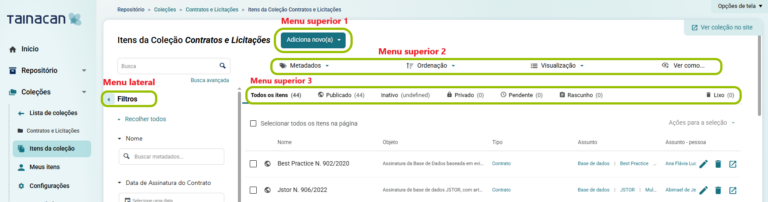
Após selecionar a coleção, será exibido um painel com opções de edição. A seguir, confira a definição de cada conjunto de menus:
- Filtros: são os filtros de busca baseados nos metadados da coleção. Eles permitem que o usuário final e você localizem e identifiquem documentos no Repositório.
A configuração dos filtros é responsabilidade da equipe gestora do Repositório.
Menu superior 1:
- Adicionar novo(a): botão para inclusão de novos itens na coleção. Ele apresenta três opções:
- Adicionar um item: recomendamos sempre utilizar esta opção, insere-se um item por vez.
- Adicionar itens em massa: permite envio em lote, a partir de arquivos do computador. Requer maior atenção. Não recomendamos seu uso;
- Importar itens: importa itens de fontes externas. Também requer configuração avançada. Não recomendamos seu uso.
Menu superior 2:
- Metadados: Exibe como os metadados da coleção estão estruturados e como aparecem para o usuário final. Recomendamos não alterar esta configuração;
- Ordenação: Permite ordenar os itens da coleção em ordem ascendente ou descendente, conforme os metadados escolhidos. Por padrão, os itens aparecem por ordem ascendente e por Data de criação;
- Visualização: Define como os itens são exibidos dentro da coleção.
Para editores: visualização padrão em Tabela.
Para usuários finais: visualização padrão em Ficha.
- Ver como…: Opções avançadas de visualização.
Menu superior 3:
- Todos os itens: todos os itens salvos da coleção, exceto os excluídos;
- Publicado: itens finalizados e disponíveis ao público;
- Inativo: pouco utilizado;
- Privado: itens publicados, porém acessíveis somente mediante login;
- Pendente: itens aguardando autorização e revisão (não é uma opção de uso rotineiro);
- Rascunho: itens salvos, mas ainda não publicados;
- Lixo: itens excluídos.
Neste exemplo, usamos a Coleção “Contratos e Licitações”.
Para incluir um novo documento, clique em “Adicionar novo(a)” > “Adicionar um item”.
Neste exemplo, usamos a Coleção “Contratos e Licitações”.

Metadados e informações
Preencha os campos de metadados disponíveis e pertinentes ao documento (Figura 01).
Campos com asterisco (*) são obrigatórios, como Título, Objeto, Tipo, entre outros definidos para a coleção (Figura 01).
Algumas coleções possuem seções específicas de metadados.
No exemplo, temos: Dados Gerais; Assuntos e Entidades e Anexos (Figura 02).
Tipos de campos de metadados
- livres: Nome, Objeto, Processo administrativo, Gestor titular são alguns dos exemplos de campos de preenchimento aberto, sem vocabulário controlado;
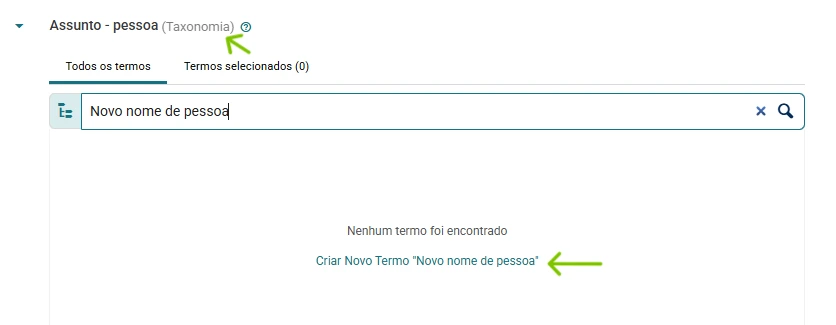
- taxonomias: são metadados estruturados a partir de vocabulários controlados.
- Algumas taxonomias são fechadas: só podem ser alteradas mediante solicitação à equipe gestora (SACC e/ou PCOM).
- Outras são abertas, como Assunto e Assunto – pessoa: nesses casos, o editor pode criar novos termos quando necessário (Figura 03).
Seção “Assuntos e Entidades”
- Assunto: utilize preferencialmente termos já existentes. Crie novos apenas quando necessário;
- Assunto – pessoa: utilize para inserir nomes de pessoas mencionadas no documento, tais como: assinantes (que assinam o documento), nomeados e citados nominalmente.
- Se for necessário criar um novo termo, confirme o nome completo em fontes oficiais da UnB ou em buscadores.
- Assunto – entidade: inserir nomes de empresas, instituições organizações, unidades internas/externas envolvidas ou mencionadas no documento.
Neste exemplo, usamos a Coleção “Contratos e Licitações”.


Envio do arquivo do documento e seus anexos
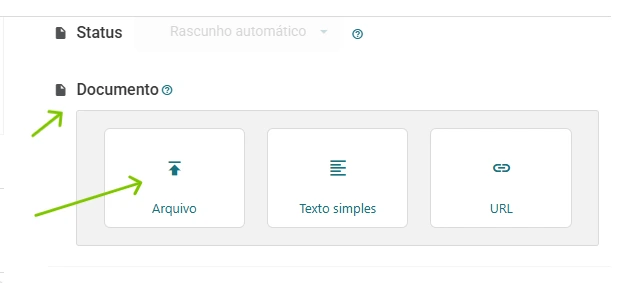
- Envio do documento: na seção “Documento”, clique em “Arquivo” e envie/submeta o arquivo principal que está sendo descrito (Figura 01);
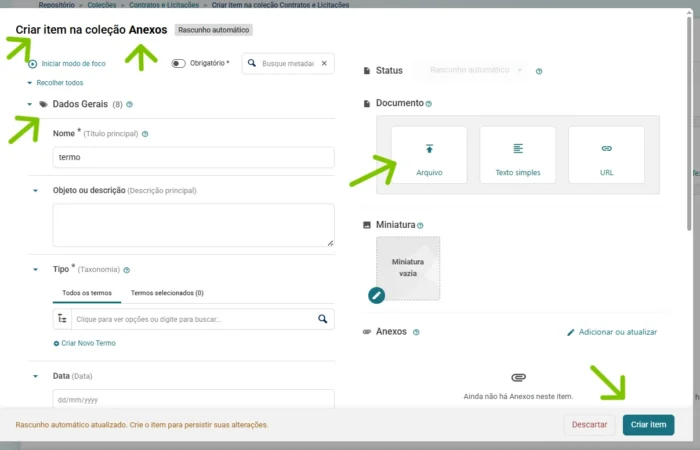
- Anexos ou documentos relacionados: para anexar documentos adicionais:
- Acesse a seção “Anexos” ou “Documentos relacionados”;
- Procure pelo título do documento — ele pode já existir em outra coleção (Figura 02);
- Caso não exista, clique em “Criar novo item” e preencha os metadados solicitados, incluindo o envio do arquivo do anexo (Figura 03);
- Esse processo utiliza um metadado de relacionamento, que permite vincular documentos de coleções distintas.
Neste exemplo, usamos a Coleção “Contratos e Licitações”.

Para editar um item, escolha a melhor forma para você:
- no canto direito da descrição do item, clique no ícone de caneta (Editar) > edite as informações do item > clique em “Concluir”, no canto inferior direito da tela (Figura 01);
- clique em cima do item > vá no canto inferior direito e clique em “Editar item” > altere as informações necessárias > clique em “Concluir” (Figura 02);
- depois de realizar seu login no Repositório, volte ao site e procure pelo item desejado > na barra superior preta de editação do site, clique em “Editar Item” > altere as informações necessárias > clique em “Concluir” (Figura 03).
Neste exemplo, usamos a Coleção “Contratos e Licitações”.


Entenda as páginas e organização do Repositório
Algumas melhorias foram implementadas no Repositório, incluindo um menu superior com páginas contextualizadas, organizado a partir de diferentes taxonomias documentais, tais como:
- Tipos de Documentos: documentos agrupados segundo suas tipologias: https://repositorioadm.unb.br/taxonomias/tipos-de-documentos/
- Pessoas: organização dos documentos por autoria, permitindo identificar produções administrativas da equipe da BCE e de demais envolvidos (útil para fins de currículo Lattes, RSC, entre outros). Para isso, utilizou-se o metadado “assunto – pessoa”: https://repositorioadm.unb.br/assunto-pessoa/
- Entidades: considerando que diversos documentos envolvem entidades internas e externas à UnB, foi criada a taxonomia “assunto – entidades”, especialmente útil para materiais relacionados a contratos e licitações: https://repositorioadm.unb.br/assunto-entidade/
Todos os metadados foram revisados e uma nova forma de inclusão de anexos foi implementada, estruturando-os em uma coleção específica e com descrições mais detalhadas.
Informações gerais e créditos
O Repositório de Informações Administrativas da BCE/UnB foi implementado em fevereiro de 2021 como uma ação inovadora da Biblioteca, com o objetivo de organizar, disponibilizar e preservar suas informações administrativas e sua memória institucional. Para isso, adotou-se o uso de páginas em WordPress e da solução de criação e gestão de repositórios digitais Tainacan, ambos softwares livres e de código aberto.
Desde então, o Repositório passou por atualizações, culminando em uma migração e nova instalação realizada em 2025, que trouxe melhorias nas funcionalidades e na organização das coleções.
Equipe multidisciplinar que participou e participa da construção e gestão do Repositório:
- Marília Augusta de Freitas – bibliotecária (DPO/CEI);
- Ana Flávia Lucas de Faria Kama – bibliotecária (BCE/GID/SACC);
- Patrícia Nunes da Silva – bibliotecária (BCE/GID/SACC);
- Mayara Ferreira de Barros Santos – assistente em administração (BCE/GID/SACC);
- Fernanda Alves Mignot – bibliotecária (BCE/PCOM);
- Thaís Saager Ferreira Mendonça – assistente em administração (BCE/PCOM);
- Fernando Silva – bibliotecário (BCE/PCOM);
- Rogério Ferreira Vaz Pritzke – analista de TI (BCE/GID/NIT).